Showing posts with label E-Mail. Show all posts

Cara Buat Email Gmail

Mungkin diantara kita ada yang belum tahu cara buat email gmail, yuk kita simak bagaimana cara buatnya:

1. Pertama kita menuju address www.google.com
2. Kedua, klik menu Gmail
3. Ketiga, pilih more options, klik Create account
4. Berikutnya setelah klik Create account google akan mengarahkan kita untuk mengisi form untuk registrasi, tentunya sebelum melakukan ini, tentukan email kita atau mengikuti nama kita sendiri dan jangan lupa tentukan passwordnya.

Lebih kurang seperti gambar dibawah ini:


5. Selanjutnya submit atau klik tombol berikutnya/selanjutnya
6. jrengggg.........email siap digunakan

Demikian Tips kali ini,,semoga bermanfaat


Cara Delete Email Otomatis Per 3 Hari di Thunderbird

Hai...guys, berikut ini adalah panduan untuk mendelete email otomatis per 3 hari di thunderbird, semoga dengan adanya panduan ini rekan-rekan menjadi lebih mudah untuk mengaplikasikannya.

1. Buka Thunderbird Anda, kemudian klik “display the thunderbird menu” yang berada di kanan atas, pilih Options →Account Settings


2. Pada jendela account settings, klik server settings, kemudian lihat items server settings, checklist “Leave message on server” dan checklist “For at most” isi nilai “3”. lalu klik OK


Cara Instalasi Thunderbird di Linux Debian Jessie


Untuk dapat melakukan instalasi thunderbird maka kita harus terlebih dahulu mendownload file installernya di https://www.mozilla.org/thunderbird/

nah jika sudah selesai extract kemudian pindahkan:

1. Buka terminal ketik
# cd Downloads
Downloads#sudo mv thunderbird /usr

2. Buka main menu,  buat new item

3. Beri nama thunderbird

4. Command = /usr/thunderbird/thunderbird-bin

5. Tambahkan icon = /usr/thunderbird/chrome/icons/default/default256.png

6. Selesai

Demikian, semoga bermanfaat. :) selamat mencoba

Move Thunderbird Mail Profiles in Windows 7 and Vista


Want to install Windows 7 on your machine but don’t want to lose your Thunderbird settings and emails?
Here is how you move your entire Thunderbird profile to your newly installed Windows 7 box, or Vista. You’ll be able to open Thunderbird on your new Windows 7 computer (or Vista) and instantly have all your old profiles, passwords, and even emails at your disposal.
You can do this from or to Windows XP, Windows Vista, and Windows 7.


MOVE YOUR THUNDERBIRD PROFILE BETWEEN COMPUTERS

1) on your current machine (let’s assume it’s Vista) open up a Windows Explorer window
2) in the address bar type in the location where your Thunderbird profile is located. Usually this is something like
C:\Users\yourusername\AppData\Roaming\Thunderbird

(you can just type it in like this if you want, or click your way to this location. Up to you.)
You’ll see 3 things:
a) one folder named Profiles
b) configuration file named  profiles
c) registry.dat
Copy ALL THESE FILES, INCLUDING EVERYTHING IN THE PROFILES FOLDER. I like to put this stuff on a USB stick.
On the computer you want to copy your previous Thunderbird profile to go to
C:\Users\yourusername\AppData\Roaming\Thunderbird
Yes, it’s the same in Vista and Windows 7. XP looks different.
Move (or Paste) everything you copied from your old machine to this location. (Again, you must have the profile configuration file, the registry.dat file, and the Profiles folder with everything in it.)
You can override any files and folders because you only need what you took from your old machine. If this doesn’t make sense let me know but it’s pretty straight forward.
Done!

SETTING OUTLOOK


Untuk setting akun email di microsoft outlook yang penulis coba untuk akun email Yahoo dan Gmail di internet rumah. Sedangkan akun email students di kampus, semuanya berhasil dilakukan. Tapi untuk email yahoo dengan domain .com tidak gratis, untuk email Yahoo yang tidak memerlukan biaya harus menggunakan email Yahoo dengan domain selain .com misalnya yang penulis coba yaitu .co.id. 

Kendala yang penulis temui ketika setting akun email selain students di kampus adalah tidak bisa mengirim email, namun untuk email students bisa dilakukan pengiriman dan penerimaan email. Hal ini terjadi karena internet kampus dibatasi oleh firewall.
Oke, kita mulai untuk setting akun email di Microsoft Outlook 2003.


A.    Yahoo!
Sebuah F R E E software ( YPOPs! ) yang bisa diunduh dari http://www.ypopsemail.com yang dapat menarik isi email Yahoo! (misal: .com, .uk, or .id) ke dalam sebuah e-mail client yang dalam tulisan ini menggunakan MS Outlook 2003. Untuk setting e-mail client yang lain dapat dilihat pada bagian ‘Configuring Mail Clients‘ website diatas. Setelah Anda meng-unduh YPOPs!, langkah selanjutnya adalah menginstalkannya ke dalam komputer, dengan step NEXT - NEXT (tidak usah melakukan setting apa-apa terlebih dahulu). Setelah YPOPs! terinstall maka akan terdapat icon tray yang menandakan bahwa YPOPs! aktif dan siap untuk meng-unduh file-file e-mail Yahoo! Anda. Untuk anda yang menggunakan PROXY Server Anda harus menset bagian ‘Proxies’ dengan cara meng-klik kanan icon tray YPOPs! ‘Configure’, isikan sesuai dengan konfigurasi PROXY Server anda.
Setting MS Outlook 2003 :


1. Pilih option ‘Tools’ ? ‘Email Accounts’
2. Pada pilihan radio button, pilih ‘Add new e-mail account’ ? Next
3. Pilih opsi radio button ‘POP3' ? Next
4. Pada bagian ‘User Information’ isikan Nama yang sesuai dengan Yahoo! mail account dan e-mail address Yahoo!
5. Pada bagian ‘Bagian Server Information’ isikan : ‘Incoming mail server (POP3) dengan ‘127.0.0.1', dan isikan juga Outgoing mail server dengan ‘127.0.0.1'
6. Pada bagian ‘Logon Information’ isikan ‘User Name’ dengan id Yahoo! (misal: iah_fi), dan password e-mail Yahoo!
7. Lalu klik tombol ‘More settings’
8. Pada tab ‘Advance’ besarkan ‘Server Timeouts’ sampai dengan 10 minutes
9. Pada tab ‘Outgoing Server’ berikan tanda centang ‘My outgoing server (SMTP) requires authentification’, dan pilih radio button ‘Use same settings as my incoming mail server’ ? klik OK
10. Tes account setting dengan mengklik tombol ‘Test Account Settings’, apabila semua status ‘Completed’ maka Anda sudah dapat meng-unduh semua file yang ada di Yahoo! e-mail
11. Klik tombol Finish
catatan : YPOPs! akan menarik semua e-mail yang ada pada Yahoo! mail Anda, sehingga ketika Anda login melalui browser/online check mail (mail.yahoo.com), semua e-mail akan otomatis hilang dan pindah ke dalam komputer.


B.    Gmail
Langkah-langkah untuk setting Gmail di Microsoft Outlook:
1.    Masuk ke http://www.mail.google.com  dan login seperti biasa
2.    Setelah webmail google muncul, lihat pojok kanan atas, ada menu Setting. Klik Setting.
3.    Akan keluar menu Mail Setting (box warna orange), Klik “Forwarding and POP“
4.    Akan muncul submenu : Forwarding dan POP Download
5.    Pada POP Download - :
1.    Pop Status, pilih “Enable POP for all mail”
2.    when messages are accessed with POP, pilih “keep gmail’s copy in the box”, agar email di webmail tetap ada dan bisa di akses
6.    Tekan tombol Save changes.
7.    Setting enable POP selesai, langkah terakhir adalah mensetup Outlook kita
8.    Dowload program Gmail Configuration untuk seting Outloook anda.
9.    Setelah selesai Download, run programnya (pastikan Outlook anda di close dulu)
10.    Setelah selesai, buka Outlook anda, maka akan ada pesan bahwa ada setting account baru.
11.    Selesai


C.    Students.
Untuk setting outlook di akun email students bisa dilakukan langkah-langkah berikut:
1.    buka Tools?email accounts?add a new email account?next
2.    pilih server type POP3?next
3.    isi nama, alamat email, password
4.    untuk incoming mail server isi dengan: pop.students.itb.ac.id
5.    untuk outgoing mail server isi dengan: smtp.students.itb.ac.id
6.    lakukan test account settings, jika semuanya sudah komplet lakukan akun email tersebut sudah bisa digunakan?next
7.    finish

Kalender Kerja di Outlook


Outlook juga mempunyai fasilitas lain dalam pengelolaan jadwal aktifitas kita disebut “ Calendar”. Sama seperti Kalender biasa, Calendar pada Outlook juga berisi tanggal, bulan dan tahun ditambah dengan jamnya. Kelebihan pada Outlook ini, Calendar dapat diisi, diedit dan ditambahkan informasi sesuai dengan kegiatan kita dan memberikan warn/peringatan pada kita apabila waktunya tiba.
Untuk pengelolaan Calendar, lakukan langkah berikut :


1.    Pada bagian “Folder List” klik “Calender” , maka akan muncul


2.  Kemudian pilih tanggal yang ada pada kalender ( sebelah kanan ), akan muncul jam dibagian tengah berwarna kuning ( kuning gelap menandakan waktu yang telah lewat).


3. Klik File, kemudian pilih New, kemudian pilih Appointment ( bisa dilakukan singkat dengan dobel klik pada jam yang diinginkan) akan muncul menu untuk Appointment.


4. Isilah kotak subject rapat/kerja, lokasi dan waktu sebagi isian minimal. Apabila diperlukan isilah lebih lengkap lagi seluruh fasilitas yang ada.


5. Kemudian Save & Close, Ini adalah langkah yang penting, sebab apabila tidak dilaksanakan maka data rencana kerja/rapat anda akan hilang dan tidak tersimpan dalam komputer. Lakukan berulang sesuai kebutuhan

Pengelolaan Personal Address Book/Alamat Email


Microsoft outook menyediakan fasilitas untuk menyimpan daftar nama kontak beserta keterangan-keterangannya. 

Membuat data alamat kontak
Untuk membuatnya ikuti langkah berikut:
    1. pada toolbar, klik ikon yang bergambar address book,
    2. klik file?new entry?pilih new contact?OK
    3. isi data kontak
    4. jika sudah selesai, klik save and close


Membuat alamat group
Di microsoft outlook bisa mengelompokkan alamat email atau data kontakan dalam suatu grup. Sehingga untuk mengirim email untuk ke suatu grup/kelompok orang tidak perlu mencari alamat kontak satu-satu. Untuk membuat grup caranya:
1. Buka menu “ Address Book”
2. Klik File – pilih “New Entry”
3. Pilih “New Distribution List “ klik Ok
4. Tulis nama dari Group pada kolom yang tersedia ( mis : Astronomi 2005 )
5. Kemudian Klik tombol “Select Member” untuk memilih siapa saja yang masuk dalam Group ini.
6. Pilih siapa saja dengan mengklik 2 kali pada nama atau mengklik tombol “Add”
7. Klik Ok
8. Kemudian klik “Save and Close”


Panduan Menggunakan Microsoft Outlook

1. Membaca Email
Untuk membaca email yang masuk, pilih email yang akan dibaca dengan melakukan dobel klik. Untuk mengetahui email yang belum dibaca nampak ikon amplop yang belum dibuka.


2. Membuat/mengirim email
Untuk mengirim email baru bisa digunakan berbagai cara:
           a.    pada toolbar klik dua kali ikon yang bergambar amplop, atau
           b.    klik filenewmail message, atau
          
c.    langsung ctrl+N

Ada 3 jenis tujuan pengiriman yaitu : To, Cc dan Bcc. Deskripsinya sbb:
           • To: tujuan standar pengalamatan pesan.
           • Cc: singkatan dari Carbon Copy. Jika Anda ingin mengirim pesan kepada  seseorang, tetapi ingin juga memberikan copy pesan pada orang lain, cantumkan  alamat emailnya pada kolom Cc selain pada kolom To.
          • Bcc: singkatan dari Blind Carbon Copy. Jika Anda ingin mengirim pesan pada 2 orang, pada koIom To dan pada kolom Bcc, keduanya akan menerima email tetapi penerima yang ada di kolom To tidak akan mengetahui (blind) bahwa email juga dikirim kepihak ke 2 (Bcc).


jika email yang dibuat melampirkan file atau attachment, klik ikon bergambar paper clip atau klik insert file


untuk menentukan akan kemana pesan yang dikirim, ikuti: 
1. Klik tombol pengalamatan (addressing) (To, Cc, or Bcc).
2. Alamat yang dituju, pada toolbar dobel klik ikon address book.


3. pilih nama kontak yang akan dikirimi email dan tempatkan nama pada pilihan  to, cc atau bcc.
4. Klik tombol OK. Anda akan kembali ke menu pesan/New Mail Message dengan alamat email yang telah dipilih tadi.
5. Masukkan text pada halaman isian pesan.
6. Setelah selesai mengetik pesan klik tombol Send, dan pesan akan segera dikirim.


Menggunakan message rule
Message Rule berguna untuk mengatur email agar dapat diterima sesuai dengan aturan yang diinginkan. Juga berguna untuk mengelompokkan email pada folder tertentu maupun untuk memblok email yang tidak kita inginkan ( iklan, spam, pornografi, dsb).
Untuk mensetting Message Rule lakukan langkah berikut :
1. Pada folder Inbox klik menu Tools
2. Klik “Rules and Alerts”
3. Klik tombol New

4. Pilih aturan sesuai keinginan (contoh “check message when they arrive” ), akan memeriksa  Email begitu tiba.
5. Klik Next

6. Pilih lagi sesuai aturan yang diinginkan ( contoh “with specific word in the   sender’saddress” ), akan memeriksa kata-kata khusus pada alamat pengirim.
7. Klik kalimat “specific word” yang digaris bawah.
8. Isi sesuai dengan kata yang kita inginkan. (Mis: Andi)
9. Klik Next kemudian pilih “move it to the specified folder” (akan memindahkan  email ke folder tertentu)
10. Klik specified, akan muncul window folder daripada Outlook
11. Pilih folder yang anda inginkan pada “Inbox” ( sub folder).
12. Klik Next – kemudian beri nama/judul untuk message rule tadi
13. Klik Finish


Ada kalanya kita tidak ingin menerima email tertentu yang mengganggu. Untuk memblokir suatu email yang tidak kita inginkan (iklan, spam, pornografi, dsb ) lakukan langkah berikut :

1. Pada folder Inbox klik Tools
2. Klik “Rules and Alerts”
3. Klik tombol New
4. Pilih aturan sesuai keinginan (contoh “check message when they arrive” ), akan memeriksa email begitu tiba.
5. Klik Next
6. Pilih with “specific word in the body” ( akan mencek kata-kata yang ada pada isi pesan)
7. Kemudian ketik/tambahkan kata-kata apa saja yang ingin Anda sensor/blok.
8. Klik Next kemudian pilih/cek “Delete it” ( akan langsung menghapus pesan   bila tiba )
9. Klik Next – kemudian beri nama/judul untuk message rule tadi.
10. Klik Finish
 

Catatan: Option yang ada pada massage rule dapat dipilih sesuai dengan aturan yang kita inginkan pada email yang dikirim maupun yang diterima.

Menggunakan Group
Anda dapat mengirim email ke Group tertentu, yang terdiri dari gabungan beberapa alamat email. Hal ini berguna untuk memudahkan pengiriman email ke banyak alamat sekaligus dalam satu Group daripada menuliskan alamat email satu-persatu. Untuk membuat Group akan dibahas pada bab selanjutnya. 


Untuk mengirim ke Group lakukan langkah berikut :
1. Klik “To” pada pengiriman email. Akan muncul menu Address Book.
2. Pada kolom “Show Names from the : “ pilih kontak/group yang akan dikirimi email.
3. Klik Ok dan Send
 

Mengirim Attachments ( file lampiran) 
Jika Anda ingin menyertakan sebuah file atau lebih pada pesan Anda, seperti dokumen atau spreadsheet,lakukan langkah berikut:
1. Buat pesan baru beserta elamat emailnya.
2. Setelah selesai mengetik pesan tekan tombol Insert pada toolbar.
3. Klik File.
4. Cari file yang ingin anda sertakan.
5. Dobel klik pada file yang akan disertakan
Catatan: Icon Attach File (gambar paperclip) merupakan jalan singkat untuk menyertakan file:
    

Membalas/reply pesan
Ketika menerima dan telah membaca sebuah pesan (email) kemungkinan Anda ingin langsung membalas pesan ke orang yang mengirimnya. Untuk melakukan hal tersebut lakukan langkah berikut :
Standard Reply
1. Pada folder Inbox dobel klik email yang ingin Anda balas.
2. Klik tombol Reply .
3. Alamat pengirim akan otomatis tercantum pada bagian To:
4. Ketik pesan anda pada body pesan.
5. Klik Send.


Reply To All
Fungsi reply to all akan membalas pesan kepada semua penerima pesan yang dituju oleh pengirim pertama. Untuk melakukan ini :
1. Klik tombol reply to all.
2. Semua penerima akan tercantum di bagian To : dan semua alamat bagian Cc akan tercantum pada bagian Cc.
3. Ketik pesan anda pada body pesan.
4. Klik tombol send. 


Out Of Office Assistant
Ms Outlook menyediakan fasilitas autoreply, dimana Outlook akan otomatis membalas email yang datang. Jika Anda berada diluar kantor atau sedang tidak ditempat, Anda bisa otomatis mengirim reply pesan ke orang yang mengirim Anda pesan, sehingga orang itu tahu bahwasannya Anda belum membaca pesan yang telah dia kirim. Hal ini kita lakukan dengan memanfaatkan fasilitas Outlook yang disebut “Out Of Office Assistant “.


Untuk melakukannya lakukan langkah berikut :


1. Klick Tools pada toolbar.
2. Klik Out Of Office Assistant.
3. Jendela Out Of Office Assistant akan muncul. Klik radio button disebelah "I am currently out of the office" dan ketik pesan yang ingin Anda sampaikan pada kotak yang tersedia.
   1.    pada menu Tools Rules and Alerts
   2.    pada kotak Rules and Alerts New Rule
   3.    di bawah Start from a blank rule, klik Check messages when they arrive, dan kemudian click Next
   4.    di bawah Which condition(s) do you want to check?, pilih  sent only to me centang dan pilih berbagai kriteria yang Anda inginkan Next
   5.    jika kotak yang menginformasikan peraturan akan diterima untuk tiap pesan ynag diterima Yes.
   6.    Di bawah What do you want to do with the message?, pilih reply using a specific template, centang
   7.    dibawah langkah 2: Edit deskripsi, klik a specific template
   8.    pada kotak Select a Reply Template, pada kotak Look In box, klik User Templates in File System
   9.    pilih  template Open
  10.    klik Next.
  11.    Bisa dipilih kotak untuk  untuk aturan auto reply
  12.    klik Next.
  13.    Dibawah langkah 1: Specify a name for this rule, ketik  nama  auto-reply rule Finish.


Pemakaian Signature
Kita juga dapat menyertakan “signature” atau tanda tangan elektronik, biasanya ditempatkan pada bagian bawah email kita. Signature terlebih dahulu dibuat formatnya sehingga sewaktu mengirim email tidak perlu dilakukan berulang-ulang tetapi secara otomatis akan tertera pada bagian bawah email kita. Untuk melakukannya ikuti langkah berikut:
1. Pada Outlook klik menu Tools
2. Pilih Options
3. Pilih Mail Format
4. Kemudian klik tombol “Signature Picker” akan muncul window untuk mengedit “signature”
5. Pilih New – masukkan nama untuk “signature” Anda.
6. Klik Next – Ketik sesuai yang Anda inginkan, demikian juga Anda bisa memilih warna dan bentuk dari font.
7. Klik Finish
Catatan: Signature biasanya berisi jabatan dan alamat pengirim e-mail, sehingga penerima dapat mengenal identitas pengirim.

Moving Profile di Thunderbird

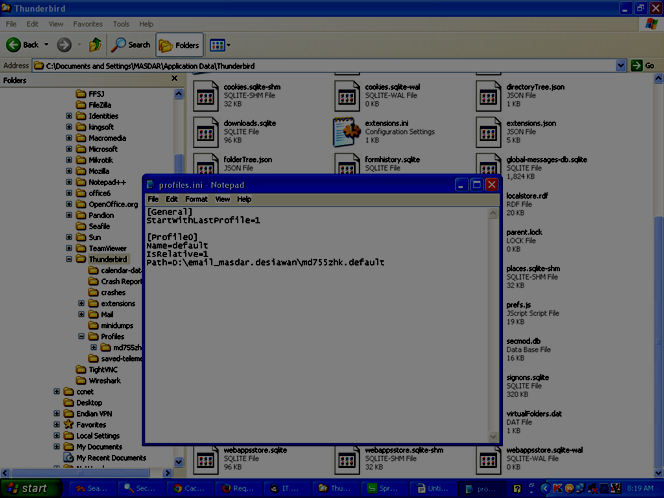
Pernah kita mengalami perpindahan data, atau ganti PC, pastinya data kita melakukan moving data-data yang dianggap penting, nah khusus pengguna email thunderbird tentu harus membackup data-data emailnya, apalagi email2 perusahaan and email pacar :D , hehehe...jadi ngaco...yang jelas kita harus tahu di mana letak data email yg disimpan, agar di kemudian hari kita tidak bingung ketika data tidak ada, atau tiba2 account kita error, kemungkinan2 tersebut bisa saja terjadi.

Berikut ini tips nya, semoga bermanfaat :

1.    Klik Document and Setting
2.    Klik User Komputer Anda


3.    Klik Application Data


4.    Klik Thunderbird


5.    Klik Profile


6.    Folder didalam folder profile di pindahkan ke drive D pada folder yang sudah di buat


7.    Setting Path profile.ini menjadi path yg ada di D, contoh: D:\email_masdar.desiawan\md755zhk.default


8.    Selesai

Contoh Syncronize Address Book di Thunderbird

Sekali lagi khusus pengguna thunderbird hehehe, hari ini kebanyakan bahas thunderbird, ya karena banyak perusahaan yang menggunakan thunderbird untuk email localnya, so banyak biasanya karyawan yang tidak tau tips untuk menggunakan thunderbird, derngan tips ini setidaknya membuat user tidak bergantung pada IT di kantor masing2, ya belajar sedikit cerdaslah...Pada kali ini saya akan berbagi bagaimana melakukan Syncronize addressbook, walaupun sebenarnya alamat email atau Address Book bisa otomatis ketika kita memasukkan alamat email yang akan dikirimi pesan, namun bagaimana jika alamat itu hilang atau tidak ada, oleh karena itu tips berikut ini mungkin sedikit membantu.

1.      Klik File → New → Remote Address Book

2.      Masuk ke Remote Address Book Propertaise
      Nama: Kontak
3.      Check list Periode Sync: 15 min, check list Show Notifications, check list Show Notifications for manual shyncronizations, check list Show Notifications on starup.
4.    Klik OK
5.    Lalu Klik Kanan pada kontak pilih Shyncronize tunggu sampai selesai semua contact di tarik